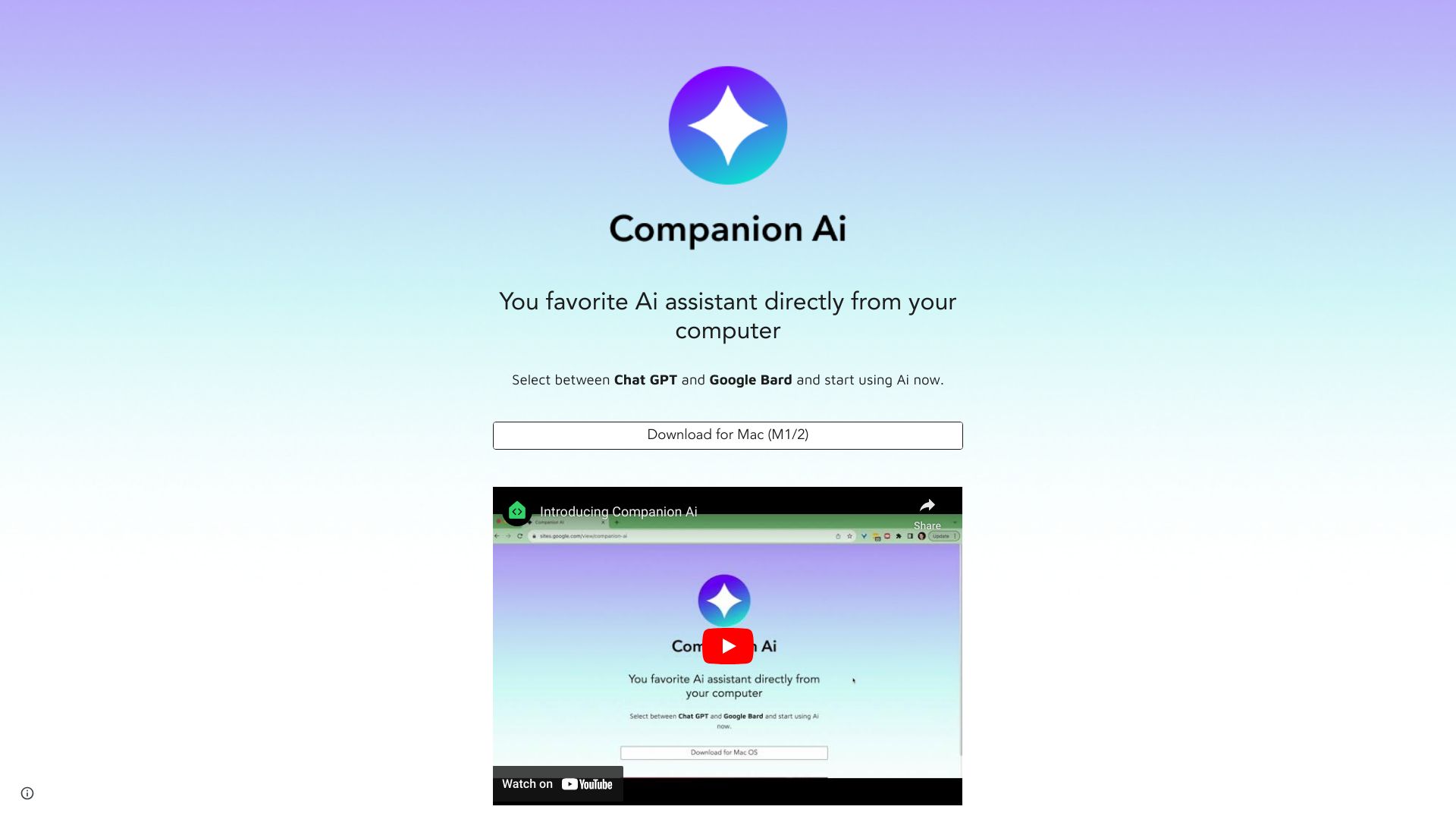
伴侣AI是一款桌面应用程序,让用户能够直接在电脑上访问像Chat GPT和谷歌Bard这样的AI助手。它旨在通过提供这些AI工具的便捷访问,帮助用户进行写作、创作、编码等任务。
适合人群
- 作家
- 开发者
- 内容创作者
- 学生
- 研究人员
产品优势
- 方便在桌面上访问AI助手
- 可以选择Chat GPT或谷歌Bard
- 自动更新
- 简单的显示/隐藏功能
使用注意
- 目前只适用于Mac(M1/2)
- 除访问现有AI模型外,功能有限
 优测AI发现 · 学习 · 创造
 查看大图 ↗
下载适用于Mac(M1/2)的应用程序。通过托盘图标选择您的AI助手(Chat GPT或谷歌Bard)。在系统设置中配置该应用程序在Mac启动时自动运行。
下载适用于Mac(M1/2)的应用程序。通过托盘图标选择您的AI助手(Chat GPT或谷歌Bard)。在系统设置中配置该应用程序在Mac启动时自动运行。
伴侣AI是一款桌面应用程序,让用户能够直接在电脑上访问像Chat GPT和谷歌Bard这样的AI助手。它旨在通过提供这些AI工具的便捷访问,帮助用户进行写作、创作、编码等任务。
外部网站访问表现 · 与本站浏览量和用户评分分别统计
0 个月记录 · 0 个月有有效数据
该时间范围暂无有效数据
0 个月记录 · 0 个月有有效数据
该时间范围暂无有效数据
0 个月记录 · 0 个月有有效数据
该时间范围暂无有效数据
来源未明确统计范围
暂无地区分布数据
来源未明确统计范围
暂无流量渠道数据
右键点击托盘图标"spark ✨",打开选项菜单。点击"选择助手"选项以打开选择页面。
点击屏幕左上角的"苹果 🍎"菜单,选择"系统设置...",寻找"常规 > 登录项"。点击"打开时添加"下的"+"按钮。寻找您安装伴侣AI的路径(通常在应用程序文件夹下)。选择"伴侣-AI"应用程序。
只需点击托盘图标"spark ✨"可显示/隐藏伴侣AI。
正在载入评论…
真实会员评论,审核通过后公开展示。回复不重复计入评分。
探索更多相关工具